
 Ficha de datos del Recurso
 Ficha de datos del Recurso
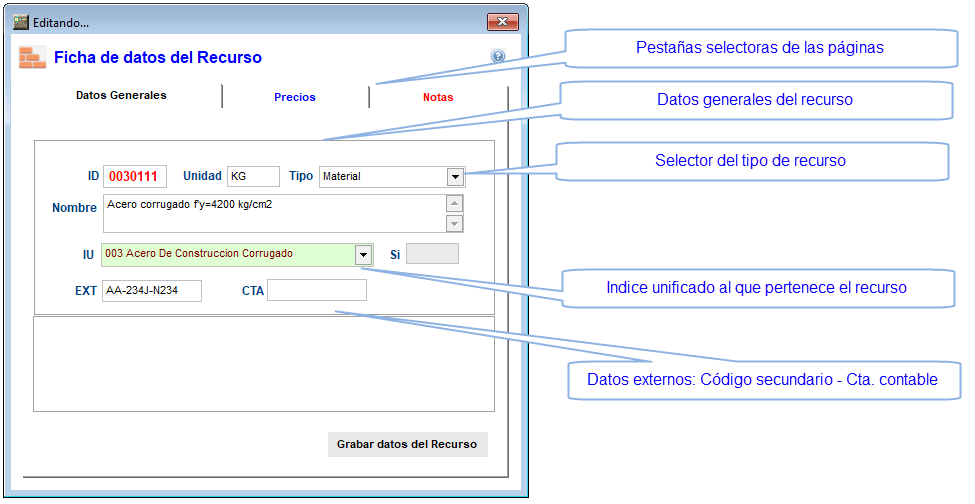
La Ficha de datos del recurso contiene tres páginas:
- Datos generales
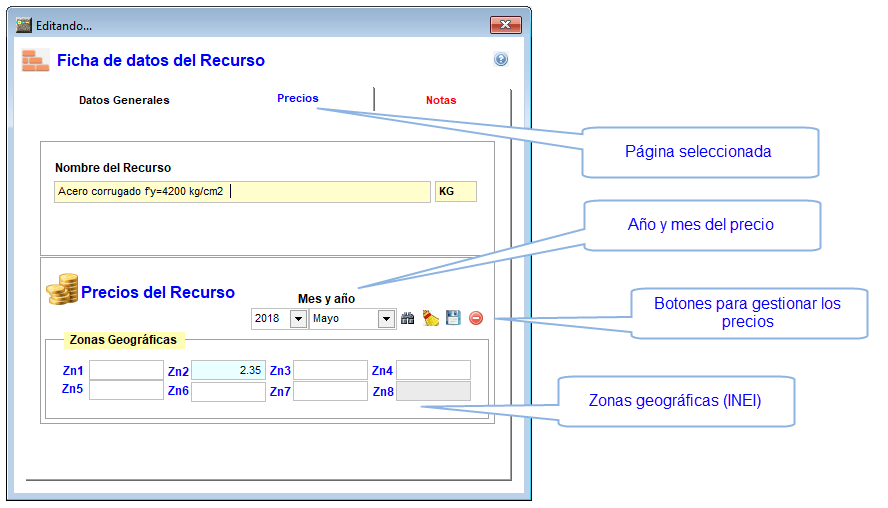
- Precios
- Notas
Datos generales
Registra la información que identifica al recurso. Los tipos de recursos que acepta el sistema son:
- Materiales
- Mano de Obra
- Máquinas y Equipos
- Herramientas % de la mano de Obra
- Análisis de precios unitarios (*)
- Presupuestos (*)
- Restricciones
(*) No disponible en esta versión
Integración con otros sistemas
El campo EXT se utiliza cuando se desea integrarse con otro sistema existente en el cual la codificación de los recursos sea diferente. El campo CTA se utiliza para integrarse con una cuenta contable.
Precios públicos del recurso
Todos los presupuestos que se crean utilizan inicialmente los precios del mes que están registrados en la Ficha de datos del recurso, específicamente en la hoja de precios. A estos precios les denominamos precios públicos pues los utilizan todos los presupuestos que tienen asignado el mismo mes base.
Añadir un precio público
- Seleccione el año y el mes al que corresponde el precio
- Ubíquese en el campo de la zona geográfica correspondiente y escriba el precio
- Haga clic sobre el botón
 para grabar el precio
 - Si desea seguir añadiendo precios en el mes vaya a 2
Buscar un precio
- Seleccione el año y el mes del precio que desea buscar
- Haga clic sobre el botón
 . Si hubieren, se muestran los precios del mes
Modificación de un precio público
- Se procede como en el caso anterior
Los precios de los recursos normalmente se actualizan por demanda durante la elaboración del presupuesto. Los precios de los recursos de un presupuesto se actualizan en función del Mes Base que se indique.
Borrar los Precios (de un mes) de la Base de datos
- Seleccione el año y el mes de los precios que desea borrar
- Haga click sobre el botón . Se recupera y muestra, si los hubiere, los precios del mes registrados en el disco.
- Click sobre el botón

- Si desea seguir borrando vaya al punto 1
Borrar los precios editados (no borra del disco)
Esta opción utlicela si desea modificar los precios de un recurso correspondientes a un mes, pues sólo borra los valores mostrados, pero no los borra del disco.
- Seleccione el mes y el año de los precios que desea editar
- Click sobre el botón
 . Se borran todos los precios del recurso que se han visualizado.
 - Haga los cambios que desee.
- Click sobre el botón
 para grabar los cambios. Si no realiza esta acción los precios en el disco no se modifican.
 - Si desea seguir modificando precios vaya al punto 1
Ver también:

Comente o reporte un problema con el tópico